
Cómo configurar el Chromecast 3
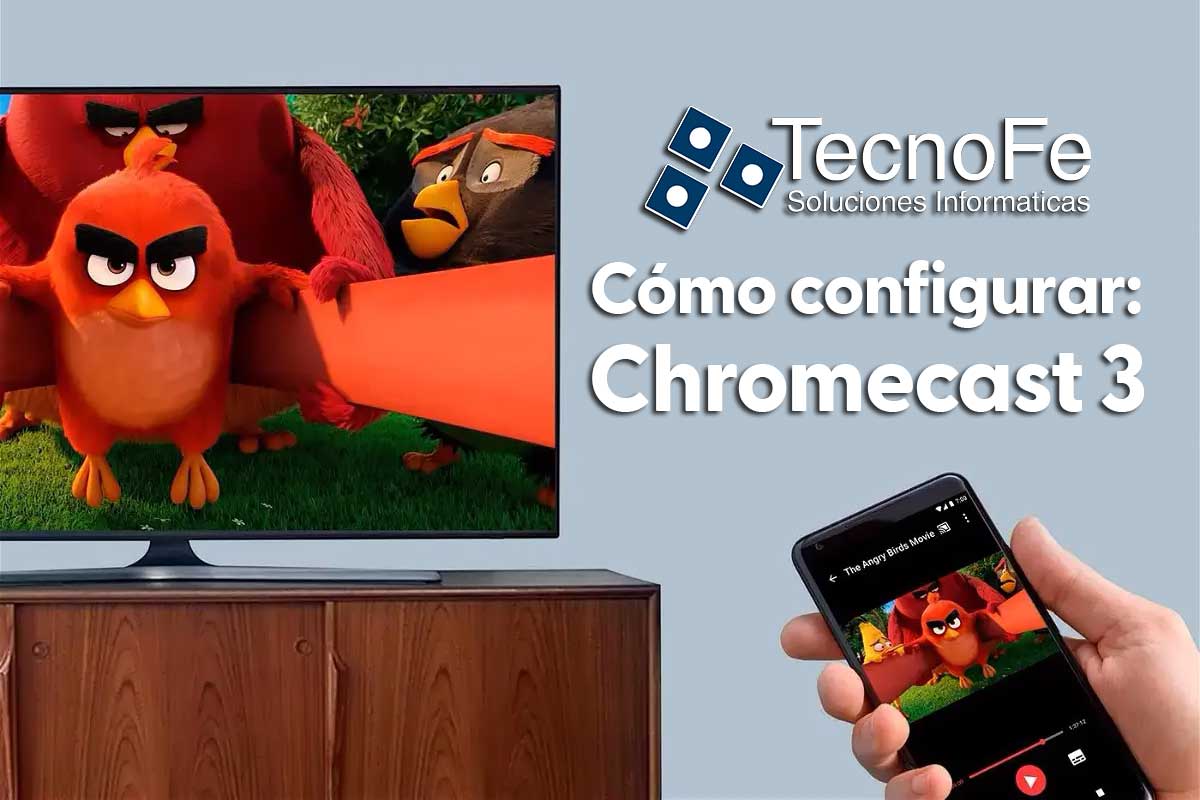
Configurar un dispositivo Chromecast (3ª gen. o modelos anteriores)
La aplicación Google Home te guiará por el proceso de configuración de Chromecast. Este proceso incluye Chromecast y Chromecast Ultra.
Si ya has configurado tu Chromecast en un dispositivo móvil, no tienes que volver a hacerlo en otros dispositivos si todos ellos están conectados a la misma red Wi-Fi.
Android
Qué necesitas para empezar
- Un dispositivo Chromecast (de 3ª generación o más antiguo).
- La última versión de la aplicación Google Home
.
- La última versión de la aplicación de Google
(solo para Android). Puedes descargarla aquí.
- Una cuenta de Google.
- Una pantalla con entrada HDMI, como una televisión de alta definición (TV HD).
- Un dispositivo móvil o un tablet.
- Un dispositivo móvil o un tablet que admita conexiones de 5 GHz para configurar Chromecast usando este tipo de conexión. Nota: No se admiten redes WPA2-Enterprise.
- Cumplir los requisitos mínimos del sistema operativo para utilizar la aplicación Google Home
- Tener conexión a Internet.
- Disponer de acceso a una red inalámbrica segura. Ten a mano la contraseña de la red.
- La disponibilidad y el rendimiento de algunos servicios, funciones y aplicaciones dependen de los dispositivos y la red, y es posible que no estén disponibles en todas las zonas. Puede que se necesiten suscripciones y que se apliquen términos, condiciones o cargos adicionales.
Configurar Chromecast o Chromecast Ultra
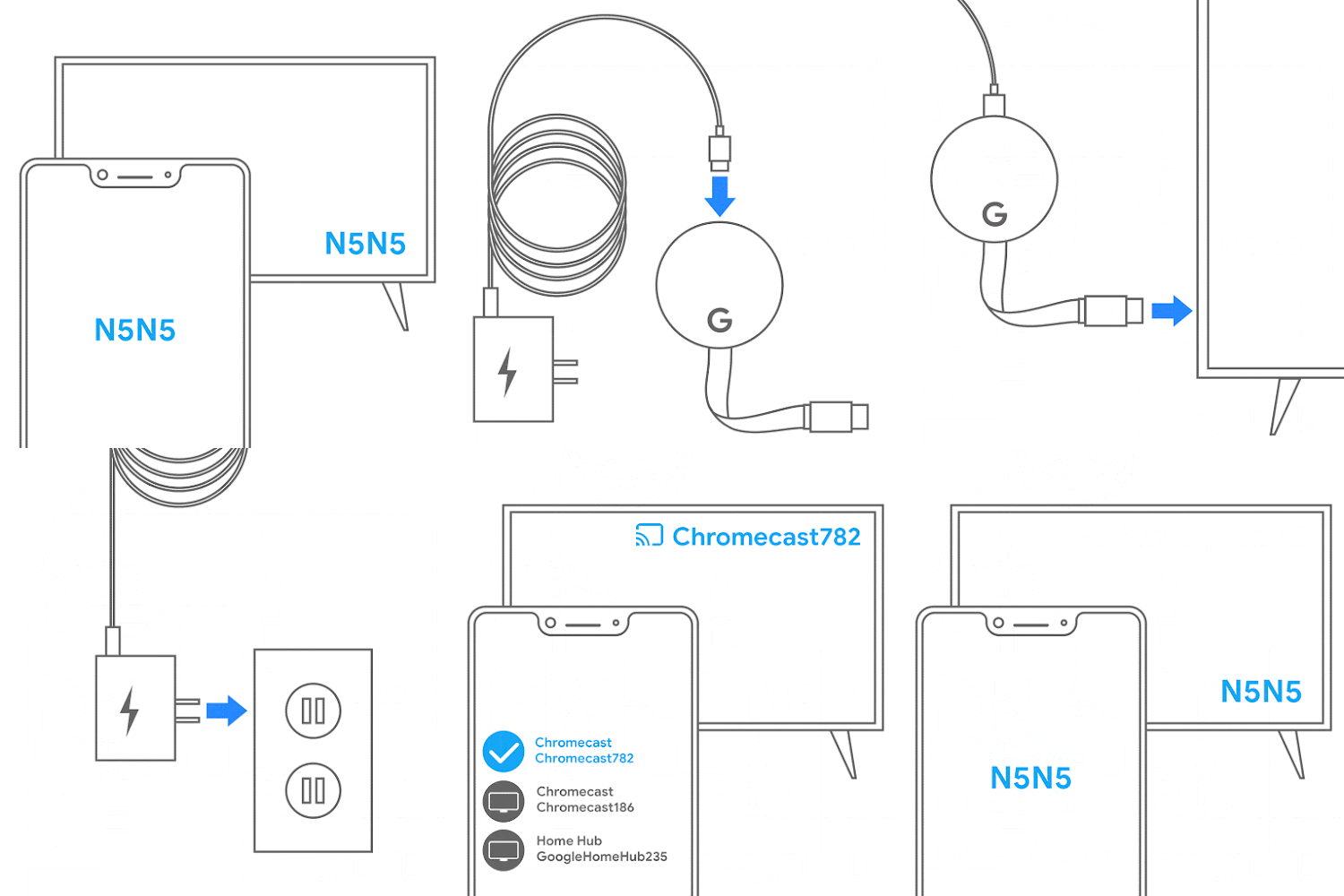
- Conecta tu Chromecast.
- Descarga la aplicación Google Home en tu dispositivo Android compatible con Chromecast.
- Abre la aplicación Google Home
- Sigue los pasos que se indican.
- Si no ves los pasos para configurar tu Chromecast, haz lo siguiente:
- Arriba a la izquierda de la pantalla de inicio de la aplicación Google Home, tocaAñadir
Configurar dispositivo
- Sigue el resto de los pasos.
- Arriba a la izquierda de la pantalla de inicio de la aplicación Google Home, tocaAñadir
- Si no ves los pasos para configurar tu Chromecast, haz lo siguiente:
- La configuración se completa correctamente. Has terminado.

iPhone y iPad
Qué necesitas para empezar
- Un dispositivo Chromecast (de 3ª generación o más antiguo).
- La última versión de la aplicación Google Home
- Una cuenta de Google.
- Una pantalla con entrada HDMI, como una televisión de alta definición (TV HD).
- Acceso a un enchufe disponible y a una red inalámbrica segura.
- Cumplir los requisitos mínimos del sistema operativo para utilizar la aplicación Google Home
- Conexión a Internet.
- Acceso a una red inalámbrica segura (ten a mano la contraseña).
- Si usas un Chromecast de 1ª generación, conexión a una red Wi‑Fi 802.11 b/g/n de 2,4 GHz.
- Si usas un Chromecast, conexión a una red Wi-Fi 802.11 b/g/n/ac de 2,4 o 5 GHz.
- Si usas un Chromecast Ultra, conexión a una red Wi‑Fi 802.11 b/g/n/ac de 5 GHz.
- Un teléfono o un tablet compatible.
- La disponibilidad y el rendimiento de algunos servicios, funciones y aplicaciones dependen de los dispositivos y la red, y es posible que no estén disponibles en todas las zonas. Puede que se necesiten suscripciones y que se apliquen términos, condiciones o cargos adicionales.
Configurar Chromecast o Chromecast Ultra
- Conecta el Chromecast.
- Descarga la aplicación Google Home en tu dispositivo iOS compatible con Chromecast.
- Activa el Bluetooth. Si ya tienes el Bluetooth activado, continúa con el siguiente paso.
- Si ya tienes el Bluetooth activado, continúa con el siguiente paso.
- Muy recomendado: Si no tienes el Bluetooth activado, la aplicación Google Home te pedirá que lo actives para mejorar el proceso de configuración. Según qué dispositivo iOS utilices, puedes deslizar el dedo hacia arriba o hacia abajo desde la parte superior o inferior de la pantalla de inicio para activar el Bluetooth.
- Si prefieres no activar el Bluetooth durante la configuración, haz lo siguiente:
- Toca No, gracias.
- Toca el botón de inicio de tu iPhone
- Conéctate a la red Wi‑Fi correspondiente a tu dispositivo Chromecast. El nombre será similar a ChromecastXXXX.b.
- Abre la aplicación Google Home
- Si se te solicita, permite que la aplicación Google Home busque dispositivos en tu red local y se conecte a ellos. Si no ves ningún mensaje, haz lo siguiente:
- Abre la aplicación Ajustes de tu iPhone o iPad.
- Toca Bluetooth
- Vuelve a la pantalla principal de Ajustes.
- Toca Privacidad
- Vuelve a la aplicación Google Home
- Sigue los pasos para configurar tu dispositivo.
- Si no ves los pasos para configurar tu Chromecast, haz lo siguiente:
- Arriba a la izquierda de la pantalla de inicio de la aplicación Google Home, tocaAñadir
- Sigue el resto de los pasos.
- Arriba a la izquierda de la pantalla de inicio de la aplicación Google Home, tocaAñadir
- Si no ves los pasos para configurar tu Chromecast, haz lo siguiente:
- La configuración se completa correctamente. Has terminado.
Solucionar problemas de configuración
Si la configuración no funciona, prueba con estos pasos:
1. Reinicia el Chromecast.
- Comprueba que tu dispositivo móvil o tablet esté vinculado a la misma cuenta que tu Chromecast.
- Abre la aplicación Google Home
- Mantén pulsado el icono de tu dispositivo.
- Arriba a la derecha, toca Ajustes


Desde la fuente de alimentación
- Desenchufa el cable de alimentación del dispositivo Chromecast.
- Déjalo desenchufado durante un minuto.
- Vuelve a enchufar el cable.
Nota:Si desconectas tu Chromecast del puerto HDMI del televisor, el dispositivo no se reiniciará. Para ello, es necesario desenchufarlo.
2. Desenchufa el router y vuelve a enchufarlo.
3. Conéctate manualmente al identificador de conjunto de servicios (SSID) de tu Chromecast.
-
- Abre la aplicación Ajustes de tu teléfono
toca Wi‐Fi
- Abre la aplicación Google Home e intenta configurar el dispositivo de nuevo.
- Abre la aplicación Ajustes de tu teléfono
4. Restablece el estado de fábrica de tu Chromecast.
En la aplicación Google Home
Nota: Esta opción solo está disponible si estás usando la misma red en la que se configuró tu Chromecast.
- Abre la aplicación Google Home
- Mantén pulsado el icono de tu dispositivo.
- Arriba a la derecha, toca Ajustes
Más


Desde el dispositivo Chromecast
Con el Chromecast conectado a la TV, mantén pulsado el botón situado en el lateral del dispositivo. El indicador LED empezará a parpadear en naranja. Cuando la luz LED sea de color blanco, suelta el botón y el Chromecast se reiniciará.
5. Contacta con el servicio de asistencia.
Guía interactiva